С чего начать
Как установить и запустить продукт в MetaTrader
Установите советник, индикатор или утилиту из MQL5 Market и запустите на графике в MetaTrader 4 или 5 — включая автоторговлю и импорт DLL.
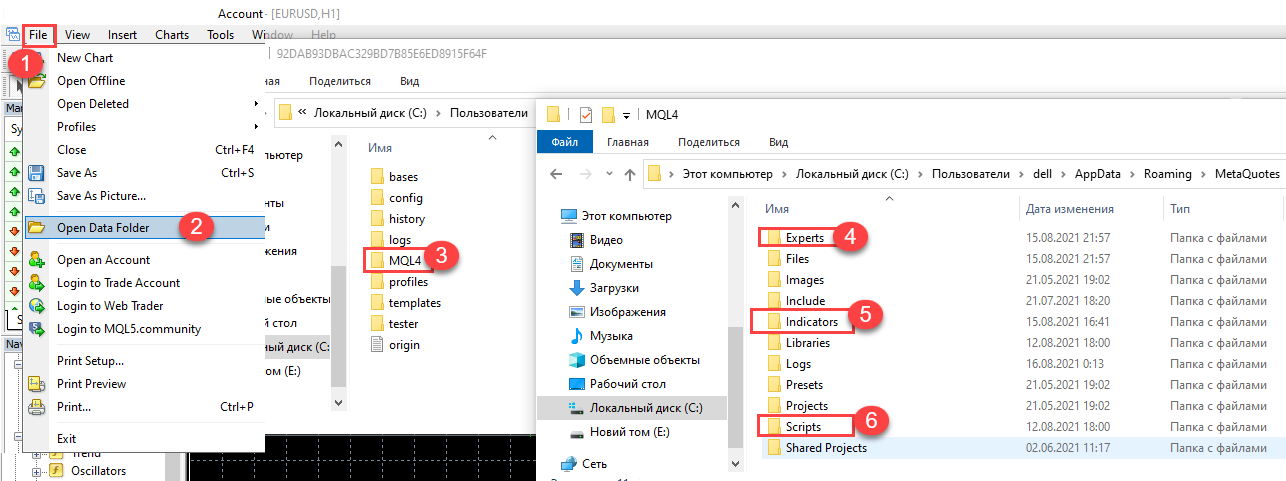
После покупки или загрузки продукта из MQL5 Market установка в MetaTrader занимает пару минут. Шаги ниже подходят для MetaTrader 4 и 5.
1. Загрузите продукт в терминал
Откройте окно Инструменты (Вид → Инструменты), перейдите на вкладку
Маркет и в раздел Купленные. Нажмите Установить рядом с продуктом. Он
загрузится в нужную папку автоматически: советники и утилиты появятся в
Навигатор → Советники, индикаторы — в Навигатор → Индикаторы. Если
продукта не видно, щёлкните правой кнопкой по Навигатору и выберите
Обновить.
2. Включите автоторговлю
Чтобы советник торговал, должна быть включена автоторговля. Нажмите кнопку Автоторговля на верхней панели — она станет зелёной. Без неё советник загрузится, но останется неактивным.
3. Разрешите импорт DLL (только если продукт этого требует)
Некоторые инструменты используют системные библиотеки. Если в описании продукта указано, что нужен импорт DLL, включите его в двух местах:
- Глобально:
Сервис → Настройки → Советники→ отметьте Разрешить импорт DLL. - Для графика: нажмите F7 на графике с продуктом, откройте вкладку Общие, отметьте Разрешить импорт DLL и нажмите OK.
Продукты SoftimoTrade не используют сторонние DLL — они работают на стандартных системных библиотеках Windows, которые безопасны.
4. Добавьте продукт на график
Откройте график и таймфрейм нужного инструмента и перетащите советник или индикатор из Навигатора на график. В окне настроек задайте параметры, проверьте опции на вкладке Общие и нажмите OK. Смайлик в правом верхнем углу графика означает, что советник работает.
5. Если продукт не запускается
- Проверьте, что автоторговля включена (зелёная), а для советников — что разрешён импорт DLL там, где он нужен.
- Перетащите продукт на график ещё раз, чтобы перезапустить его.
- Если он всё равно не работает, возможно, для этого счёта нет действующей лицензии или пропущен один из шагов — повторите шаги 2–4.
Что дальше
- Загрузите готовые пресеты — как установить SET-файлы.
- Держите советник в работе 24/7 — как запустить форекс-советник на VPS.
- Ещё не купили? См. как купить продукт на MQL5.